指定伝票 13 のQ&A

『指定伝票 13』についてよくあるご質問をご紹介します。


QUESTION Excel(またはAccess、テキスト形式)のデータをフォーム上に読み込みたい
ANSWER

下記の手順にてフォーム上にExcel(またはAccess、テキスト形式)データの読み込みが可能です。

【作業前にお確かめください】

多面付けラベルをご利用の場合: データが入っていない面を印刷させない場合は、データ読み込みを行う前に[設定]−[未読込面を印刷しない設定]にチェックを入れてください。
固定データを残したい場合: データ読み込みを行う前に、該当スペースに文字・画像を入力し、[書式]−[データを残す]にチェックを入れてください。

  1. フォーム画面の[ファイル]−[データの読み込み(エクセル/アクセス/テキスト)]をクリックします。

  2. 「対応付けるファイルの種類を選択」画面が表示されるので、ファイルの種類(例として、今回はExcelファイル)を指定して【OK】をクリックします。

  3. 「ファイルを開く」画面が表示されます。利用したいファイルをクリックし、【開く】をクリックします。

  4. 「データ読み込み方法の選択」が表示されます。「新たに対応づけを行う」を選択して、【次へ】をクリックします。
    (以前に流し込みを行って、対応づけを保存されている場合は、「ユーザー定義ファイルを使用する」を選択すると、以前の対応付けを利用することができます。)

  5. 「シートの選択」画面が表示されます。ファイルに複数のシートがある場合、読み込むデータがあるシートを選択し、【次へ】をクリックします。

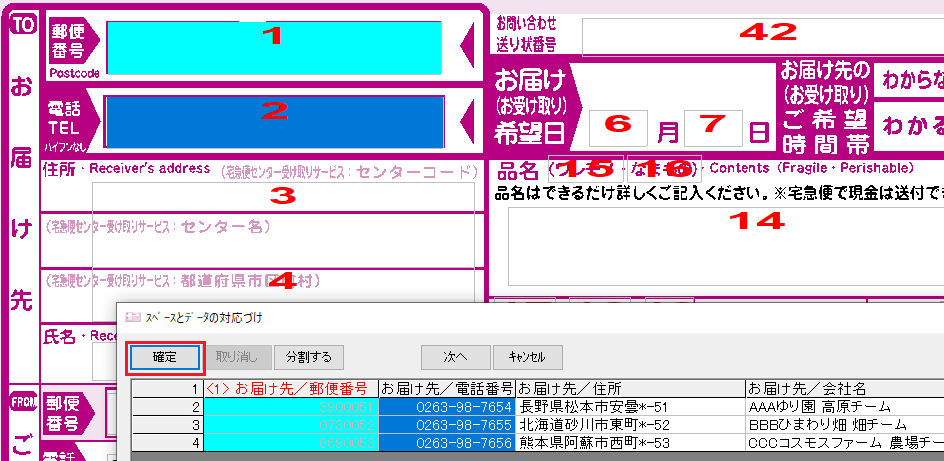
  6. フォーム上のスペースに数字が表示され、「スペースとデータの対応づけ」画面が表示されます。
    ここでフォームのスペースとデータの列(縦の並び)を関連付けます。
    対応するスペースとデータの列をそれぞれクリックし、両方反転させた状態で【確定】をクリックします。

    「スペースとデータの対応づけ」画面
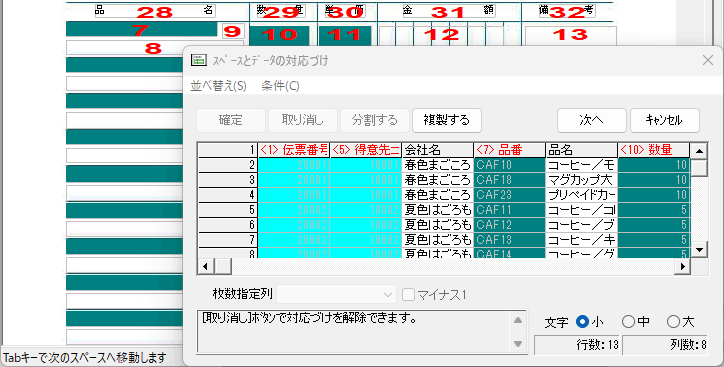
  7. 確定するとそのスペースと列の表示色が変わり、スペースの数字が表の列の項目に表示されるようになります。
    確定した列の対応づけを解除したい場合は、その列をクリックして選択し、反転した状態で【取り消し】をクリックします。

    ※データの列(縦の並び)を合成・分割する事も可能です。詳細は、詳細は以下の動画、または合成の手順 » 分割の手順 » 複製の手順 »をご覧ください。
    ※列に条件を設定することもできます。お届け希望時間帯の振り分けなどにご利用いただけます。条件設定の手順 »

    「スペースとデータの対応づけ」画面

  8. 必要な項目をすべて対応づけたら【次へ】をクリックします。

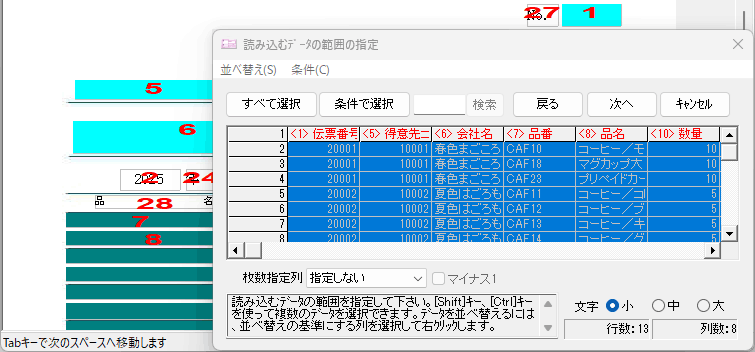
  9. 読み込む行を選択し、【次へ】をクリックします。

    すべて選択の場合:【すべて選択】をクリックします。(あらかじめ[ファイル]-[データ読み込みの設定]にて「すべての行を選択」にチェックを付けておくと、この手間をスキップできます。)
    条件指定の場合:【条件で選択】をクリックし「ある得意先だけ」「未発送のデータだけ」など、条件に合う行だけを選択します。
    マウス操作でピンポイント選択:[Shift]キーまたは[Ctrl]キーを押しながらデータをクリックして反転させます。

    (この「読み込むデータの範囲の指定」画面にて【戻る】ボタンをクリックすれば、対応づけの修正も可能です。)

    ※データ内の列を、読み込み枚数列として指定すると、その枚数分だけ読み込まれます。読み込み枚数の設定手順 »

    「読み込むデータの範囲の指定」画面

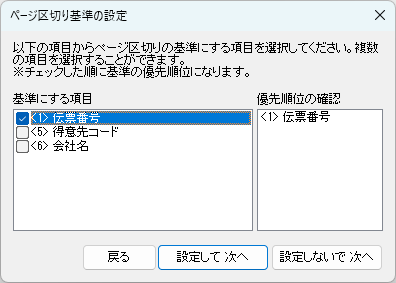
  10. 伝票類など明細欄のあるフォームで、明細欄以外(宛名や備考欄など)についても対応づけを行う場合、「ページ区切り基準の設定」画面が表示されます。
    どのデータを基準にページを区切るかを指定します。必要のない場合は【設定しないで次へ】をクリックします。

    「ページ区切り基準の設定」画面

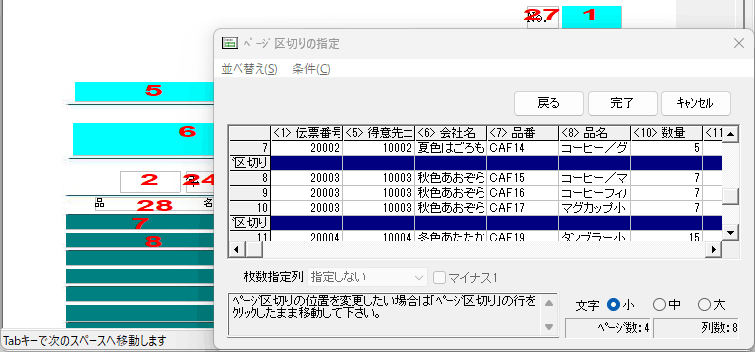
  11. 「ページ区切りの指定」画面が表示されます。内容を確認し、必要な場合は修正します。
    マウスの右ボタンを押すと、ポップアップメニューが表示されます。区切りの追加設定や解除はここから行うことができます。
    また表示されている「ページ区切り」をドラッグして移動させることもできます。
    修正、確認を終えたら【完了】をクリックします。

    「ページ区切りの指定」画面

  12. 今回行った対応づけの手順を定義として保存するか確認のメッセージが表示されます。
    保存しておくと、次回からは「4」の「データ読み込み方法の選択」画面で、「ユーザー定義ファイルを使用する」を選択し、保存した定義を指定することで、自動的に対応づけを行って「5」〜「8」の手順を省略できます。

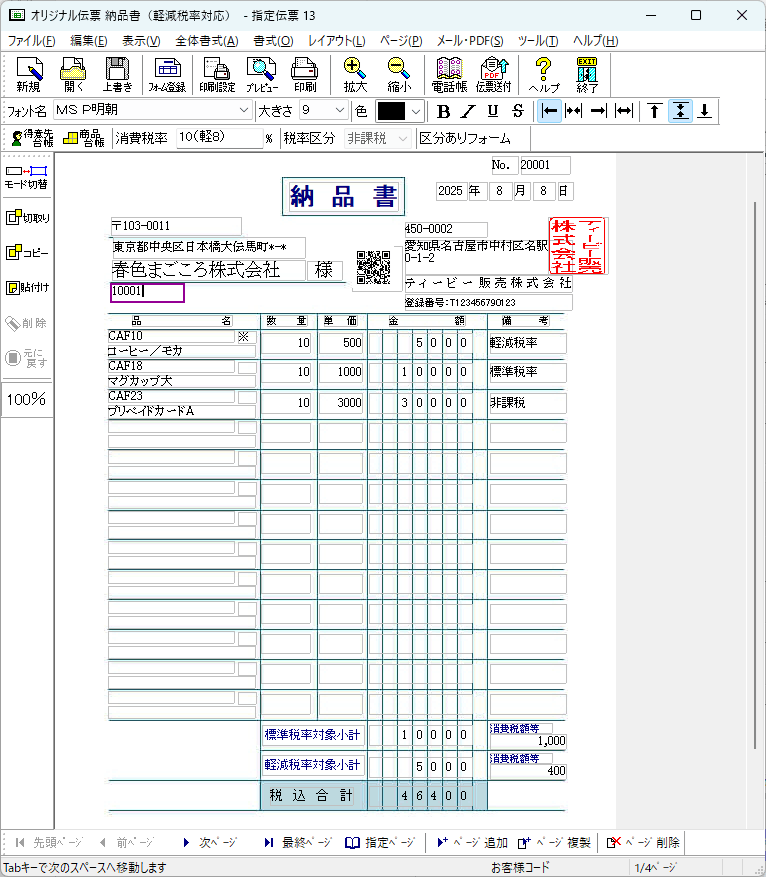
  13. フォーム画面にExcelのデータが流し込まれ、対応づけられたデータが表示されます。

    「データの流し込み完了」画面

    ※ 次回、同じフォームに同じ列形式のデータを読み込む場合は、フォーム画面の[ファイル]−[データの再読み込み]が便利です。 データの再読み込みを行なうと、対応付けが省略され「読み込むデータの範囲の指定」画面が表示されます。 (手順12の対応付け情報(定義ファイル)が保存されている必要があります)
    再読み込みの操作手順はこちら »

【データ作成時の注意点・仕様】

チェック項目: チェックが付くようにするには、データ側で数字「1」を入力しておきます。
画像項目: 画像スペースに読み込む場合は、データ側に画像のフルパスを入力しておきます。

この回答は役に立ちましたか?

質問の一覧に戻る

その他ご質問はこちらまで »