送り状印刷 13 のQ&A
『送り状印刷 13』についてよくあるご質問をご紹介します。
 |
『送り状印刷5プラス』、『送り状印刷5』のデータを『送り状印刷 13』へ移行したい
|
 |
※ご利用のオリジナルフォームの元のフォーム(収録の用紙)が、『送り状印刷 13』に収録されていない場合は、そのオリジナルフォームは移行できません。あらかじめご了解いただきますよう、お願いいたします。
※電話帳ツールはオプション(有償)です。ご了承ください。電話帳ツールのご案内ページはこちら
※『送り状印刷5プラス』電話帳ツールで追加・修正したデータの移行につきましては、電話帳ツールの機能でバックアップ・復元してください。『送り状印刷5プラス』活用ガイド①P.57
【1】『送り状印刷5プラス』『送り状印刷5』データのバックアップをとります
-
まず、下記手順にて『送り状印刷5プラス』『送り状印刷5』がインストールされているパソコンに、「データ移行ツール」をインストールします。
- 『送り状印刷 13』のパソコンにて、ダウンロードしたファイルを実行します。
「ファイルの展開の完了」画面が表示されたら、「展開したフォルダを開く」にチェックが入った状態で【完了】ボタンをクリックします。
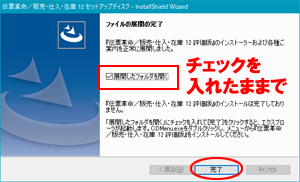
エクスプローラが起動し、『送り状印刷 13』のセットアップディスクファイルの一覧が表示されます。
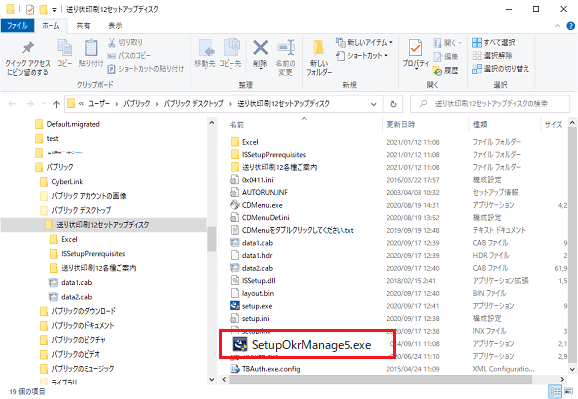
「SetupOkrManage5.exe」をUSBメモリなどにコピーし、『送り状印刷5プラス』『送り状印刷5』がインストールされているパソコンにて、実行します。
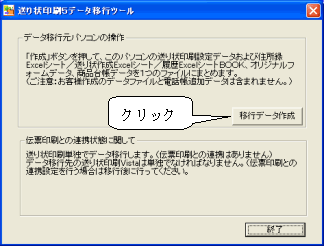
インストールが終了すると、下記のような画面が表示されますので【移行データ作成】をクリックしてください。
「名前をつけて保存」画面が表示されます。
デスクトップ上など分かりやすい場所に、ファイル名を付けて、バックアップ用のデータファイルを作成します。
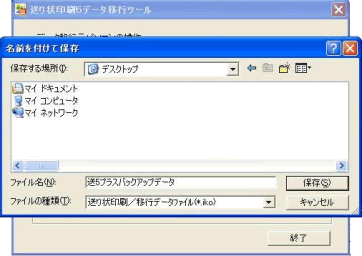
- 上記で作成したバックアップ用のデータファイルを、USBメモリなどにコピーします。
- 電話帳ツールで追加・修正したデータの移行につきましては、電話帳ツールの機能でバックアップしてください。
- これでデータのバックアップは完了です。
【2】続いて『送り状印刷 13』のパソコンでデータを復元します
- 『送り状印刷 13』をインストールします
- 必要に応じて更新プログラムや電話帳ツールをインストールします。
- 旧パソコンにてコピーした外部メディアのファイルをダブルクリックします(いったんデスクトップなどローカルディスクにコピーしてからダブルクリックしてもよいです)
- 復元用の画面が表示されます。必要に応じてバックアップデータを確認後、【復元する】をクリックして復元します
- 電話帳をご利用の方は、電話帳追加データの復元をします。(メイン画面【ツール】-[電話帳の追加データの復元]にて)
≪ご注意!≫
※フォーム画面から名前を付けて保存したファイル(拡張子.dro)やフォームで使用した画像ファイルについては、別途手動でUSBメモリなど外部メディアや読み書き可能なドライブ上にコピーし、新パソコンへ移行してください。
※カスタマイズフォームサービス、フォーム更新・追加サービスにて追加したフォームは、新パソコンにて再度インストールしてください。
※新パソコンで認証登録ができなかった場合には、「ライセンスおよび認証登録と解除について」をご覧ください。
|
この回答は役に立ちましたか?
ご回答ありがとうございました

その他ご質問はこちらまで »