伝票印刷 13 のQ&A
『伝票印刷 13』についてよくあるご質問をご紹介します。
 |
請求書・納品書などの伝票をメール送信したい(MAPI対応メールソフトの利用)
|
 |
『伝票印刷 13』のフォーム画面から、お使いのメールソフト(Thunderbirdなど)を呼び出し、伝票PDFを自動添付したメールを作成・送信できます。
※お使いのメールソフトがMAPIに対応していない場合や直接送信したい場合は、ソフトを使わずに送信できる「伝票送付」機能でのメール送信をご利用ください。
<送信手順>
【ステップ1】 事前準備(初回または設定変更時のみ)
- 得意先データの登録
メイン画面【台帳】-[得意先台帳]を開き、会社名やメールアドレスなどを登録します。
- 添付PDF・本文の設定
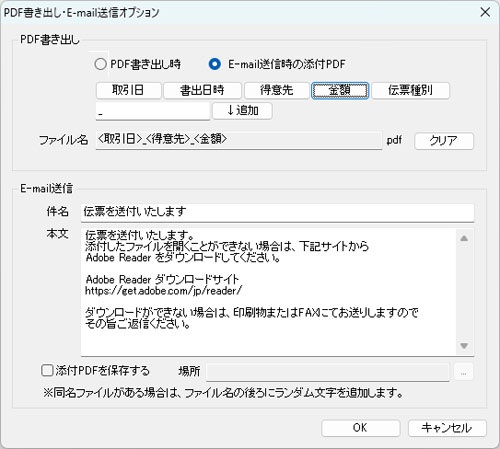
伝票の入力画面(フォーム画面)を開き、上部メニューの[メール・PDF]-[PDF書き出し・E-mail送信オプション]をクリックします。
添付PDFのファイル名規則(例:取引日_得意先名_金額)や、メールの件名・本文の定型文を設定して [OK] をクリックします。
【ステップ2】 伝票の作成とメール送信
- フォーム画面(または販売管理Excelブック/CSVデータの読み込み)で伝票を作成・入力します。
- フォーム画面上部メニューの[メール・PDF]-[E-mail送信]をクリックします。
※ 複数ページある場合は「PDF書き出し」画面が表示されますので送信ページ数を指定します。
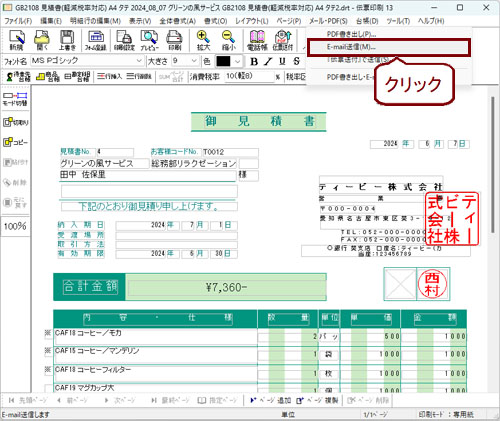
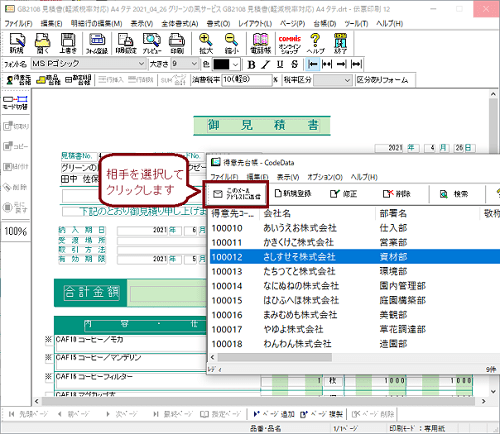
- 「得意先台帳」が起動したら、対象の送信先を選択して 【このメールアドレスに送信】 をクリックします。
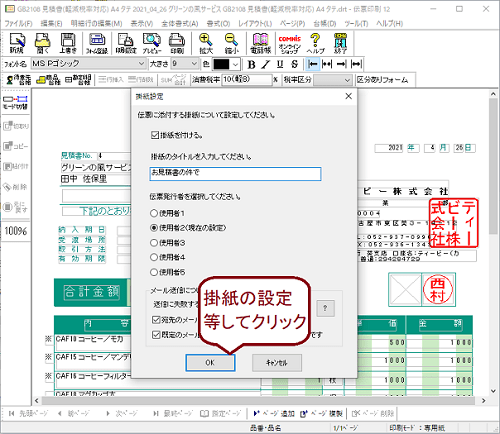
- 「掛紙設定」画面が表示されたら、必要に応じて設定を行います。
- お使いのメールソフトが自動起動し、PDFが添付された新規メールが表示されます。内容を確認し、送信ボタンを押してください。
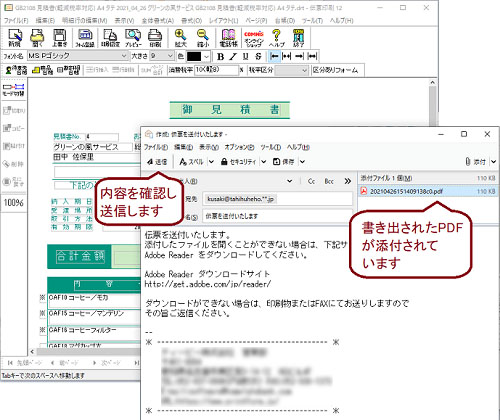
- ※ お使いのメールソフトの仕様やセキュリティ設定によっては、自動起動しない場合があります。起動しない場合は、伝票を一度PDF形式で保存してからメールに手動添付するか、「伝票送付」の利用をご検討ください。
メールソフト(MAPI対応)を使って簡単にメール送信
|
この回答は役に立ちましたか?
ご回答ありがとうございました

その他ご質問はこちらまで »