伝票印刷 13 のQ&A
『伝票印刷 13』についてよくあるご質問をご紹介します。
 |
請求書・納品書などの伝票をメール送信したい(「伝票送付」の利用)
|
 |
「伝票送付」の利用により、取引先に請求書・納品書をPDF形式でメール送信(添付ファイル形式またはダウンロードURL形式の2種類で送信可能)したり、
送信したPDFファイルの管理が可能です。
取引先の情報(会社名やメールアドレス)は『伝票印刷 13』から連携できるので、追加入力など最小限で済みます。
『伝票印刷 13』から「伝票送付」を使ってメール送信する手順をご案内します。
<送信手順>
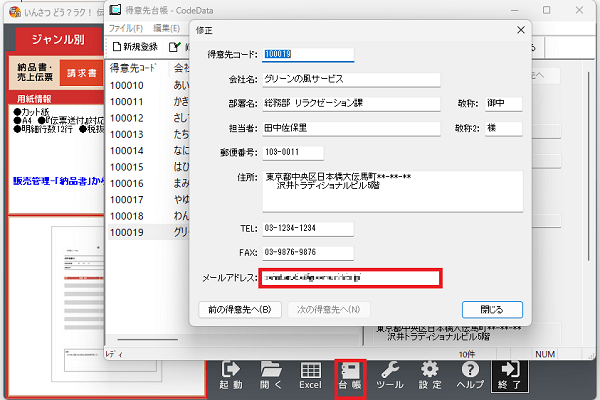
【ステップ1】 事前準備(得意先の登録)
-
メイン画面【台帳】-[得意先台帳]を開き、会社名やメールアドレスなどを登録します。
(※販売管理Excelブックご利用の場合は、[オプション]-[得意先台帳Excelブックから伝票送付への書き出し]を実行します)
【ステップ2】 伝票作成と「伝票送付」への連携
- フォーム画面(または販売管理Excelブック/CSVデータの読み込み)で伝票を作成・入力します。
- フォーム画面の【伝票送付】ボタンをクリックします。
- 確認メッセージが表示されたら【はい】をクリックします。
【ステップ3】 メール送信と送信履歴の確認
-
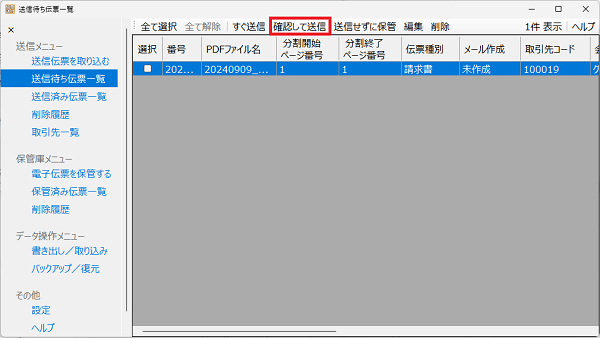
「伝票送付」が起動しインポート完了メッセージ(【OK】)を確認後、「送信待ち伝票一覧」が開きます。
※伝票番号が異なる複数ページの伝票は、自動で分割して取り込まれます
※得意先コードに紐づいた得意先台帳のデータが、「伝票送付」の「取引先一覧」にない場合は、自動登録します
- 対象のデータを選択し、【確認して送信】をクリックします。
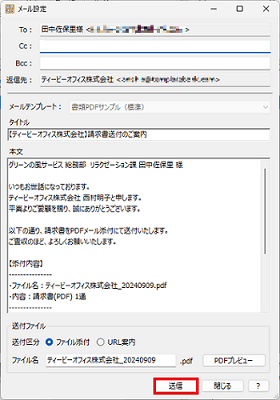
- メール設定画面で文面・送信先を確認し、【送信】ボタンをクリックします。
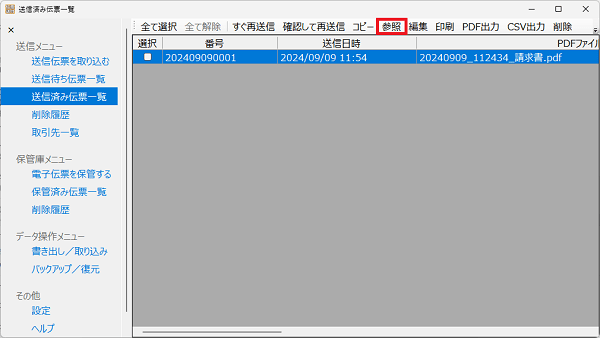
- (送信後の確認) 左メニューの「送信済み伝票一覧」-【参照】から、送信したPDFファイル等の確認が可能です。
「伝票送付」のご紹介動画
『伝票印刷 12』での動画ですが、『伝票印刷 13』でも同様の操作手順となります
|
この回答は役に立ちましたか?
ご回答ありがとうございました

その他ご質問はこちらまで »