伝票印刷 13 のQ&A
『伝票印刷 13』についてよくあるご質問をご紹介します。
 |
会社と自宅の2台のPCで、同じデータを交互に使いたい(TBクラウドバックアップ利用) |
 |
『伝票印刷 13』をお使いのTB保守サポート会員様は、TBクラウドバックアップ機能をご利用いただけます。
データをクラウド経由でバックアップ・復元することで、会社と自宅の2台のPCで相互に最新データをご利用いただけます。
※ データをリアルタイムで同時に共有・編集することはできません。会社と自宅で交互にバックアップと復元を行ってご利用ください。
※2台のPCで相互利用するには、『伝票印刷 13』のライセンスが計2ライセンス以上必要です。(ライセンスが不足している場合は、手順4の優待販売にて追加購入いただけます)
ご利用手順
現在、会社のPCでご利用中で、新たに自宅のPCでも使いたい場合の手順です。
会社のPCでご利用中のシリアルナンバー(※1)でTB保守サポート会員にご入会ください。(『伝票印刷 13』には1年間の保守サポートが含まれています)
※すでにTB保守サポート会員様は手続き不要です。手順2へお進みください。
(サポート会員かどうか分からない場合は、TB保守サポート会員の確認・申込からご確認いただけます)
※シリアルナンバーはメイン画面の【ヘルプ】-[バージョン情報]で確認できます。
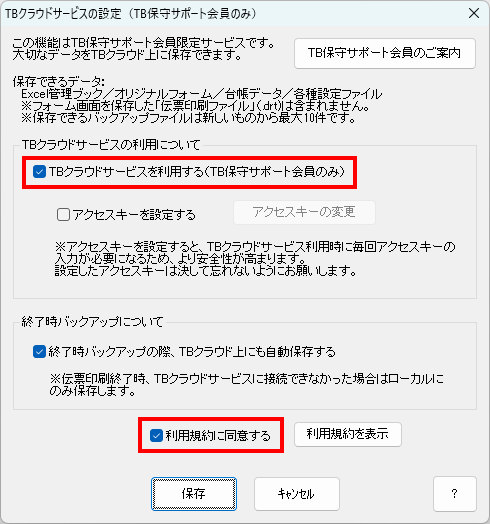
ご入会完了後、会社のPCでTBクラウドサービスの設定を行います。
⇒ メイン画面【設定】-[TBクラウドサービス]-[TBクラウドサービスの設定]
※アクセスキーと、終了時バックアップについては必要に応じて設定します。
「アクセスキー」を設定した場合は、手順9で使用しますので忘れないよう控えてください。
「終了時バックアップの際、TBクラウド上にも自動保存する」にチェックを入れると、ソフト終了時に自動バックアップされます。
TBクラウドサービスへバックアップを行います。
⇒ メイン画面【設定】-[TBクラウドサービス]-[バックアップ]
追加ライセンスをご購入ください。
保守サポート会員優待ページより、シリアルナンバー(※1)を入力してお買い求めください。
※すでに2ライセンス以上お持ちの方は購入不要です。手順6へお進みください。
購入完了後、購入履歴画面で追加ライセンスのシリアルナンバー(※2)をご確認ください。
※ログイン用のメールアドレスとユーザーIDは、手順4で届くメールに記載されています。
※この段階では、まだ自宅PCへのインストールは行わないでください。
コールセンターへご連絡ください。
お問い合わせフォームまたはお電話にて、保守サポート入会時のシリアルナンバー(※1)と、追加ライセンスのシリアルナンバー(※2)をお知らせください。
手続き完了の連絡をお待ちください。
手続きが完了次第、コールセンターよりメールまたはお電話でご連絡いたします。
自宅用PCに『伝票印刷 13』をインストールします。認証登録にはシリアルナンバー(※1)を入力します。
※手続き完了により、シリアルナンバー(※1)で2台のPCへのインストールが可能になります。追加ライセンスのシリアルナンバー(※2)は認証に使用できなくなりますのでご注意ください。
自宅用PCでクラウドバックアップの設定を行います。
⇒ メイン画面【設定】-[TBクラウドサービス]-[TBクラウドサービスの設定]
※手順2でアクセスキーを設定した場合は、同じアクセスキーを入力してください。
手順3で保存したバックアップファイルを、自宅用PCで復元します。
⇒ メイン画面【設定】-[TBクラウドサービス]-[復元・ダウンロード・確認]
※「2台のパソコンでそれぞれ別々のデータを管理・使用したい場合」は、「『伝票印刷 13』を別のPCでも使用したい(追加したPCにデータを移行する方法)」をご確認ください。
|
この回答は役に立ちましたか?
ご回答ありがとうございました

その他ご質問はこちらまで »