送り状印刷 13 のQ&A
『送り状印刷 13』についてよくあるご質問をご紹介します。
 |
一度取り込んだExcel(またはAccess、テキスト形式)データを、もう一度フォーム上に読み込みたい(再読み込み) |
 |
下記の手順でデータの再読み込みができます。
前回の「項目の対応付け(紐付け)設定」がそのまま引き継がれるため、面倒な再設定の手間がかかりません。
※初回読み込み時に対応付け情報が保存されている必要があります。
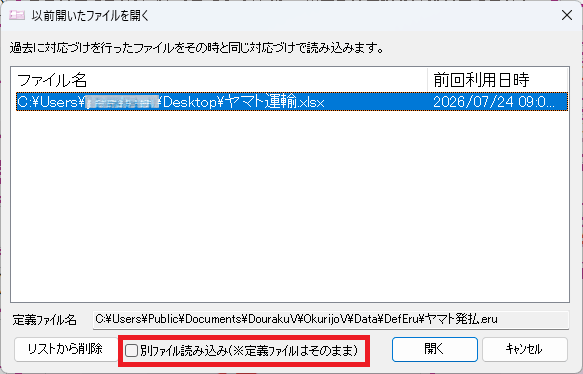
メニューの選択 フォーム画面の[ファイル]-[データの再読み込み]をクリックします。 対象ファイルの選択 「以前開いたファイルを開く」画面が表示されます。
- 前回と「保存場所・ファイル名」が同じ場合:リストから該当のファイルを選択し、【開く】 をクリックします。
- 前回と「保存場所」または「ファイル名」が異なる場合:
画面下部の 「別ファイル読み込み(※定義ファイルはそのまま)」(下図参照) にチェックを付け、【開く】 をクリックします。
その後表示される画面で、読み込むファイルを選択して 【開く】 をクリックします。
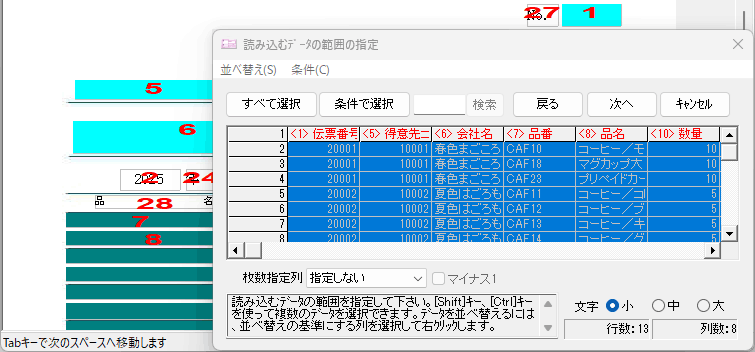
シートの選択 「シートの選択」画面が表示されます。複数のシートがある場合は、読み込みたいデータがあるシートを選択し、【次へ】 をクリックします。 読み込むデータの範囲指定 「読み込むデータの範囲の指定」画面で、読み込む行を選択し 【次へ】 をクリックします。
<行の選択方法>
- 個別に選択:Shift キーまたは Ctrl キーを押しながらデータ行をクリックします。
- すべての行を選択:【すべて選択】 をクリックします。
※あらかじめフォーム画面の[ファイル]-[データ読み込みの設定] で設定しておくと、デフォルトで全選択状態にできます
- 条件で絞り込んで選択:【条件で選択】 をクリックして設定します。
※データ内の列を「読み込み枚数列」として指定すると、指定した枚数分だけ読み込まれます。読み込み枚数の設定手順 »
※この画面で 【戻る】 をクリックすれば、データ対応づけの修正も可能です。
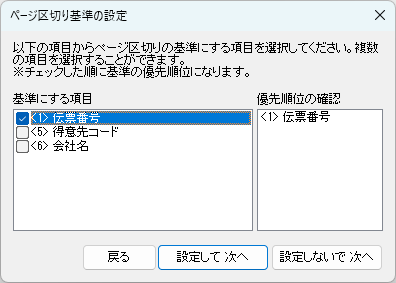
ページ区切り基準の設定(※明細欄のあるフォームのみ)
伝票類など明細欄のあるフォームで、宛名や備考欄など明細以外の項目も対応づける場合、「ページ区切り基準の設定」画面が表示されます。
区切りの基準となるデータを指定するか、不要な場合は 【設定しないで次へ】 をクリックします。
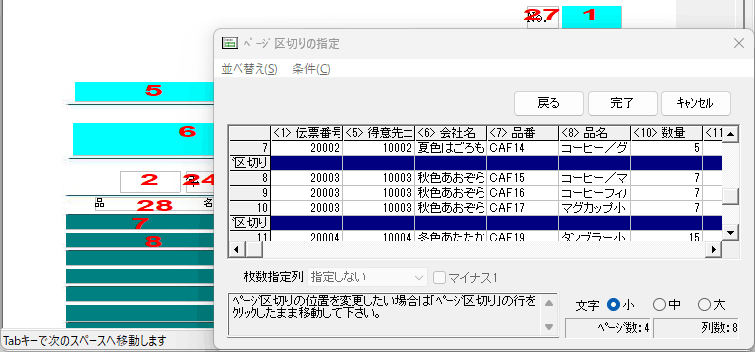
ページ区切りの確認・修正
「ページ区切りの指定」画面が表示されます。内容を確認し、必要な場合は修正します。
- 右クリックのポップアップメニューから、区切りの追加・解除ができます。
- 表示されている「ページ区切り」をドラッグして移動することも可能です。
確認・修正が完了したら 【完了】 をクリックします。
読み込み完了 フォーム画面にデータが流し込まれ、表示されます。
|
この回答は役に立ちましたか?
ご回答ありがとうございました

その他ご質問はこちらまで »