指定伝票 13 のQ&A
『指定伝票 13』についてよくあるご質問をご紹介します。
 |
マニフェスト伝票の送り穴なし(単票タイプ・手差し給紙)の印刷がうまくできない(用紙サイズを登録する方法)
|
 |
マニフェスト伝票の送り穴なし(単票タイプ・手差し給紙)の用紙サイズを登録して印刷する方法をご案内します。
始めに、印刷する用紙サイズの登録 » をしてください。用紙名は「マニフェスト伝票」などと設定します。
<用紙サイズ(単位:ヤードポンド法)>
・産業廃棄物管理票(直行用) 送り穴なし 9.2×8inch
・産業廃棄物管理票(積替用) 送り穴なし 9.2×9inch
・建設系廃棄物マニフェスト 送り穴なし 10.7×8inch
次に、以下の写真を参考に用紙の頭(上)から給紙するようプリンタに用紙をセットし、<印刷手順>に従って印刷をします。
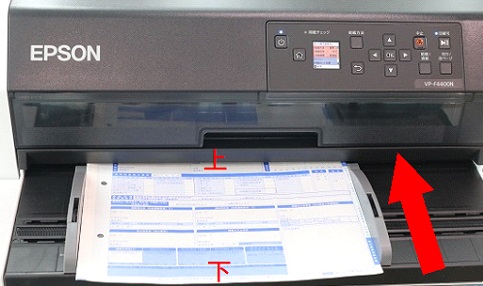
<印刷手順>
- 印刷するフォームを起動します。「ファイル」-「用紙サイズを自動で設定」にチェックがない場合には、チェックを付けます。
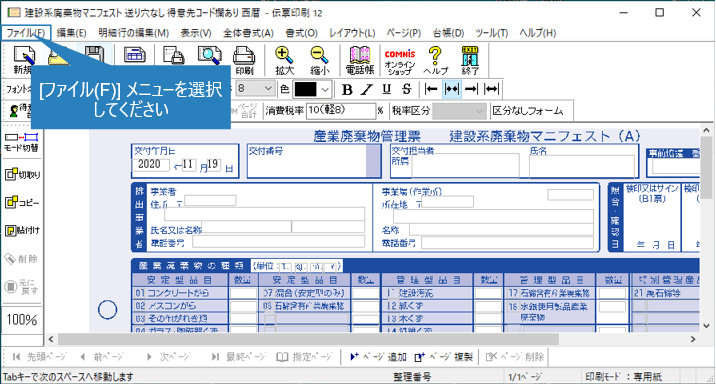
- 続いて「ファイル」-「プリンタの選択」をクリックします。
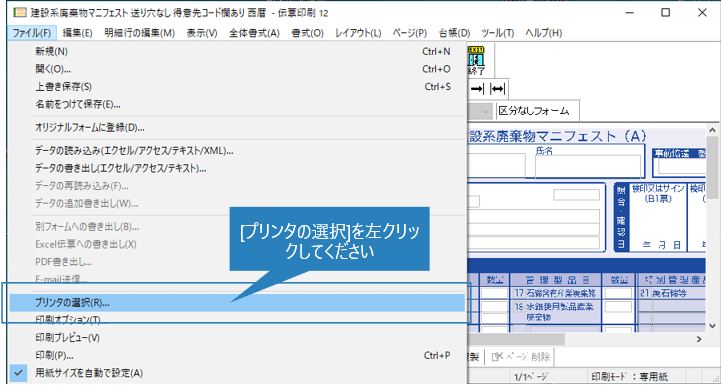
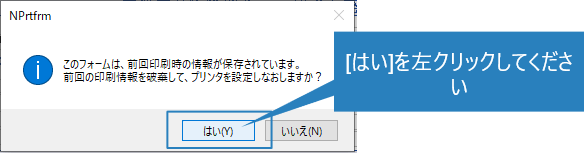
続けて「前回情報を破棄してプリンタを設定しなおしますか?」というメッセージが出たら【はい】をクリックします。
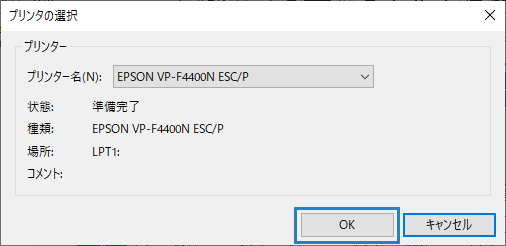
- プリンタを選択して【OK】をクリックします。(変更がなくてもクリックしてください。)
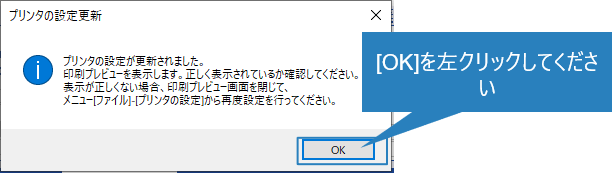
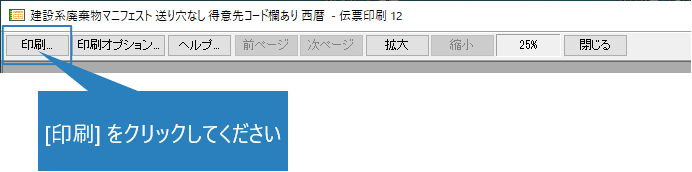
- 印刷プレビュー画面が表示されますのでご確認ください。 この段階では違うサイズで表示されたり、上下に余白がある場合がありますが、そのまま【印刷】ボタンをクリックして先に進みます。
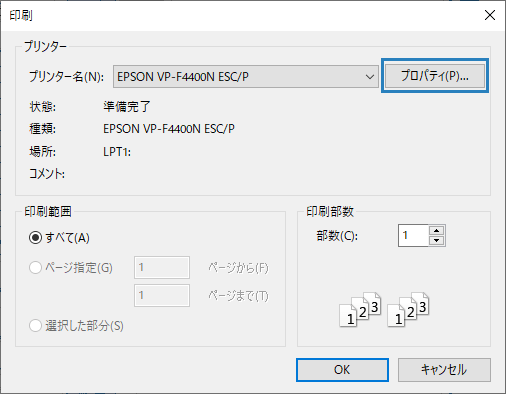
- 「印刷」画面の【プロパティ】ボタンをクリックします。
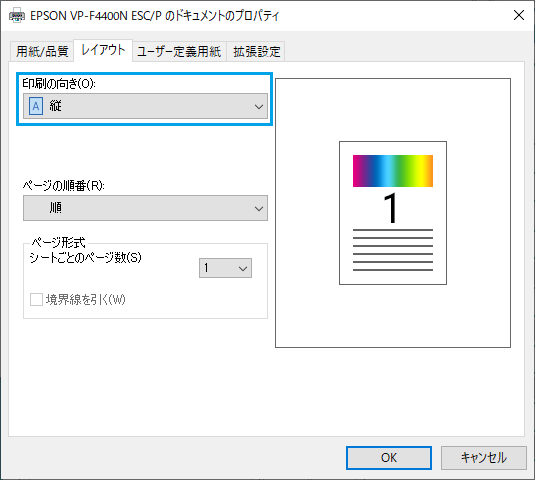
- [レイアウト]タブをクリックし、「印刷の向き」を「縦」にします。
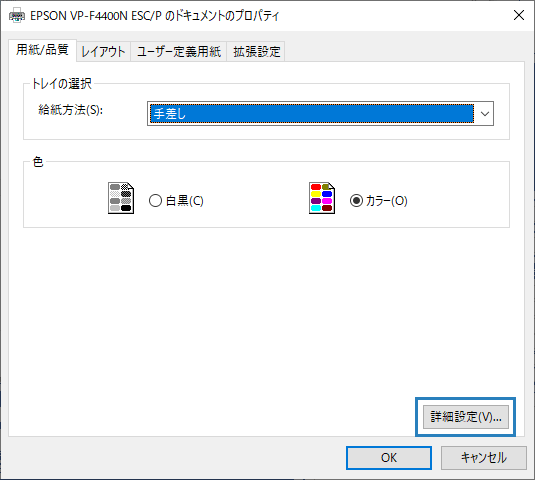
- 次に[用紙/品質]タブをクリックし、「給紙方法」を「手差し」にします。
右下の【詳細設定】ボタンをクリックします。
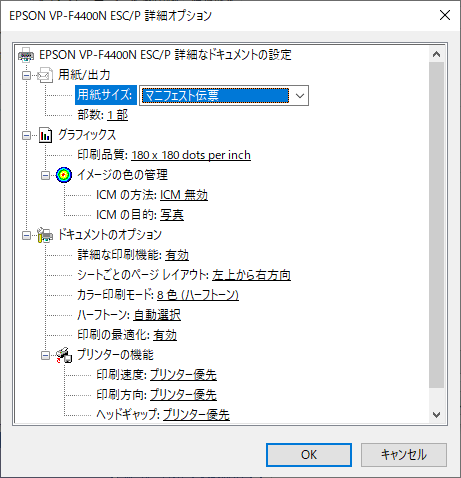
- 「用紙サイズ」を「マニフェスト伝票」(始めに登録した用紙サイズです)を選択します。
【OK】ボタンをクリックします。
- 「プロパティ」画面も【OK】ボタンをクリックして印刷をします。
※正しく印刷ができれば、次回印刷時には上記の設定は必要ありません。【印刷】ボタンをクリックして【OK】で印刷ができます。
※複写枚数による紙厚の設定が必要な場合は、あらかじめご確認の上ご調整ください。
※用紙サイズを「A4横」にして印刷する簡単な方法もあります。
・マニフェスト伝票の送り穴なし(単票タイプ・手差し給紙)の印刷がうまくできない(簡易的な方法)
■ 関連するよくある質問(FAQ)
・全体的に印刷がずれる場合
・用紙を90度回転させてセットする場合
・連続紙の2ページ目以降がずれる場合
・その他、ドットプリンタ全般のトラブル
|
この回答は役に立ちましたか?
ご回答ありがとうございました

その他ご質問はこちらまで »