伝票印刷5プラス/伝票印刷5 のQ&A
『伝票印刷5プラス/伝票印刷5』についてよくあるご質問をご紹介します。
この製品はサポートを終了しています(お問い合わせの回答は、サポート中時期に確認した内容です。現在、弊社では動作確認しておりません)。安心してご利用いただくには現行製品をお求めください。購入はこちらから »
 後継製品『伝票印刷 13』の詳しい製品説明はこちら
 |
Excel2007環境での、販売管理Excelブックのマクロ有効化の方法
|
 |
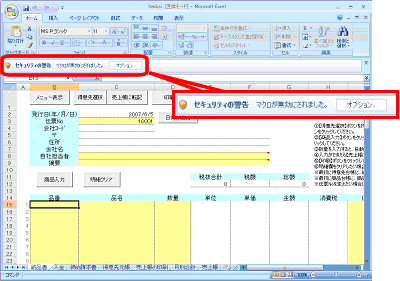
メイン画面から各Excel管理ブックブックを開くと、「セキュリティの警告 マクロが無効にされました。」というメッセージが表示されます。
マクロが無効になっていると、Excelブックを正常にご利用いただくことができません。下記の手順でマクロを有効にして下さい。
- メッセージの右側にある【オプション】ボタンをクリックします。
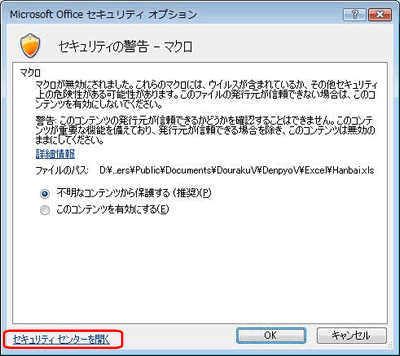
- 「Microsoft Office セキュリティ オプション」画面が表示されます。
画面の左下にある「セキュリティ センターを開く」というリンクをクリックします。
- 「セキュリティ センター」画面が表示されます。左側のメニューから【信頼できる場所】をクリックします。
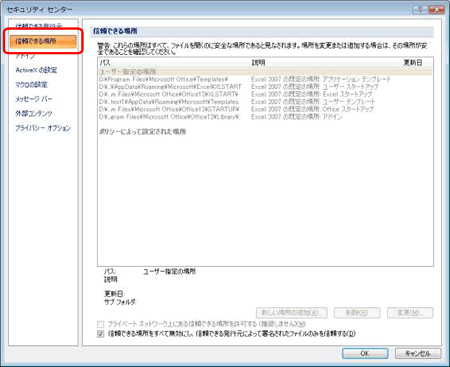
【新しい場所の追加】というボタンが無効化されている場合は、「信頼できる場所をすべて無効にし、信頼できる発行元によって署名されたファイルのみを信頼する」のチェックをはずします。
【新しい場所の追加】ボタンをクリックします。
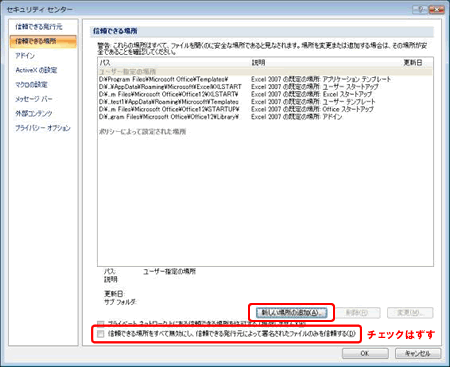
- 「Microsoft Officeの信頼できる場所」画面が表示されます。
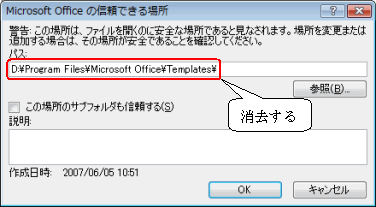
パス欄は、いったんBackSpaceキーもしくはDeleteキーで消去します。
- 【参照】ボタンをクリックします。
『伝票印刷5プラス』をローカルディスク「Cドライブ」に初期設定のままインストールされている場合は、下記フォルダを指定します。
C:¥Program Files¥Douraku¥Denpyo¥Excel
※インストールフォルダを変えている方は、適宜変更してください。
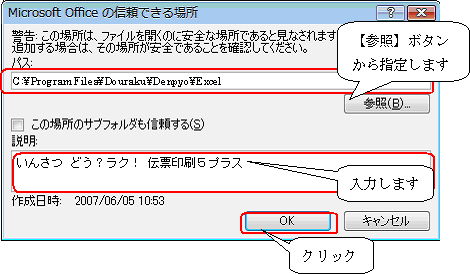
説明欄にソフト名を入力しておくと後に探す際に分かりやすくなります。
- 表示されている画面すべて【OK】をクリックして閉じます。(背後にこれまで表示した画面がたくさん出ていますがそれらすべて【OK】をクリックして閉じていきます)
「マクロが無効にされました」の文字が消えて『伝票印刷5プラス』のExcelブックをご利用いただけるようになります。
|
この回答は役に立ちましたか?
ご回答ありがとうございました

その他ご質問はこちらまで »