伝票印刷 13 のQ&A

『伝票印刷 13』についてよくあるご質問をご紹介します。


QUESTION 納品書は支社に、締め請求書は本社に発行する事は可能ですか?
ANSWER

以下の手順・運用を行うことで発行可能です。

本社用と支社用でデータの登録先を分けることで発行できます。(※集計データはすべて本社データとしてまとめられます)

事前準備

  • 本社のデータ:メイン画面【Excel】 > 「得意先台帳Excelブック」に登録します。
  • 支社のデータ:メイン画面【台帳】 > 「得意先台帳」に登録します。

納品書・請求書の発行手順

  1. 納品書の作成
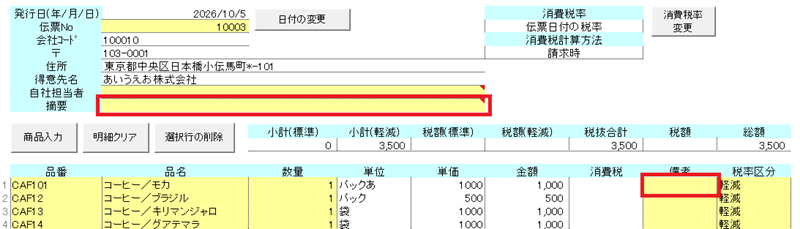
    「販売管理Excelブック」で納品書を作成する際、得意先には、得意先台帳Excelブックに登録した本社データを選択して【売上帳に転記】します。
    ※必要に応じて「摘要」欄(または明細1行目の「備考」欄)に支社名などを入力します 「摘要」欄(または明細1行目の「備考」欄)
  2. 納品書の印刷
    「販売管理Excelブック」納品書シートで、【印刷】ボタンをクリックします。
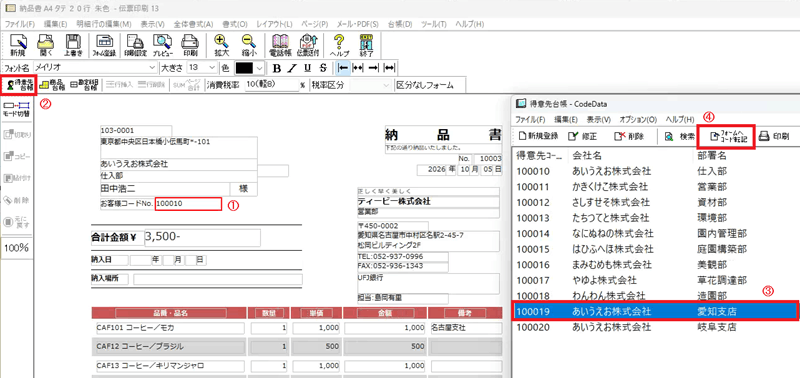
    起動したフォーム画面で「得意先コード」欄を選択し、【得意先台帳】ボタンをクリックします。
    表示された一覧から支社データを選択し、【フォームへコード転記】をクリックして印刷します。
    ※フォーム画面でのデータ選択は印刷時のみの適用となるため、元の登録データ(販売管理Excelブック)には影響しません フォーム画面
  3. 締め請求書の作成・印刷
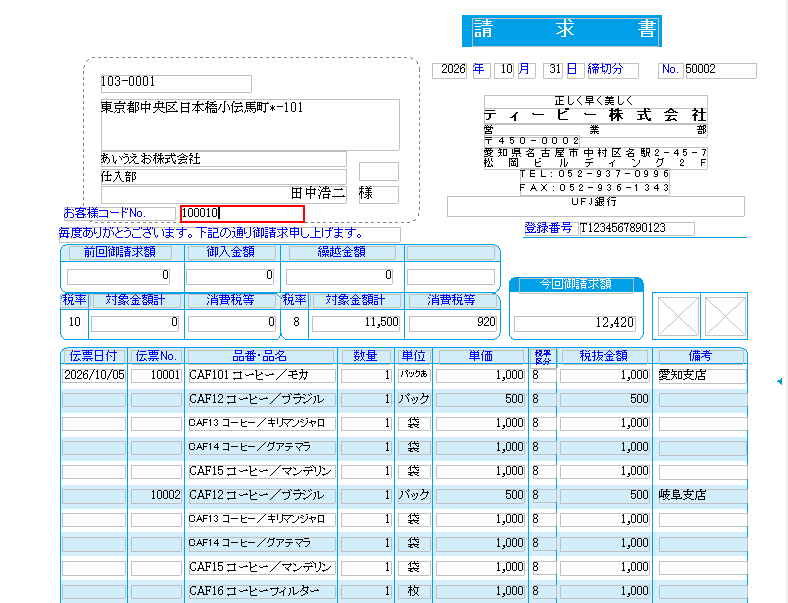
    締め日に「販売管理Excelブック」で締め請求書を作成すると、自動的に本社データが表示されますので、そのまま印刷します。

<「摘要」欄・「備考」欄に入力した文字の印刷について>

  • 紙に印刷したくない場合
    納品書作成時に入力した支社名は、そのまま用紙に印刷されます。もし「社内のメモとして残したいだけで、印刷は不要」という場合は、 あらかじめフォーム画面で該当欄を「印刷しない」に設定変更し、オリジナルフォーム登録してお使いください。
  • 締め請求書にも支社名を表示したい場合

    納品書を作る際、明細1行目の「備考」欄に支社名を入力しておくと、 締め請求書にもその支社名が反映されるため、どの支社分の請求かが一目で分かります。 締め請求書

※データ集計に関する注意点

「販売管理Excelブック」のデータは、すべて「本社」のデータとして集計・表示されます。支社別での集計出力はできませんのでご注意ください。

この回答は役に立ちましたか?

質問の一覧に戻る

その他ご質問はこちらまで »