伝票印刷 13 のQ&A
『伝票印刷 13』についてよくあるご質問をご紹介します。
 |
請求書・納品書などの伝票を、PDFファイルに変換したい
|
 |
『伝票印刷 13』では、別ソフト(PDF変換ソフトなど)を使わずに、フォーム画面から直接PDFファイルを書き出すことができます。
<書き出し手順>
【ステップ1】事前準備(初回のみ / ファイル名の命名規則設定)
- 伝票の入力画面(フォーム画面)を開きます。
-
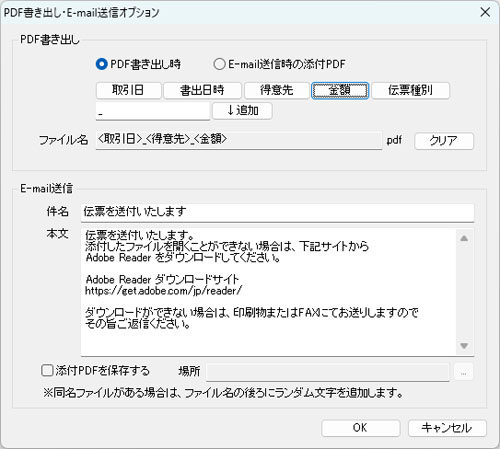
上部メニューの[メール・PDF]-[PDF書き出し・E-mail送信オプション]をクリックします。
-
PDF出力時の「ファイル名規則」(例:取引日_得意先名_金額 など)を設定し、[OK] をクリックします。
【ステップ2】PDFファイルへの変換・保存手順
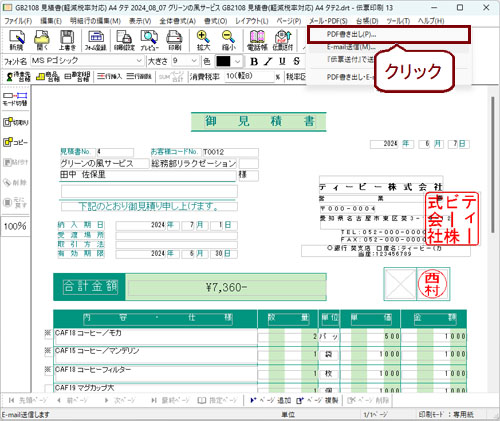
- 請求書・納品書などの伝票を入力後、[メール・PDF]-[PDF書き出し]をクリックします。
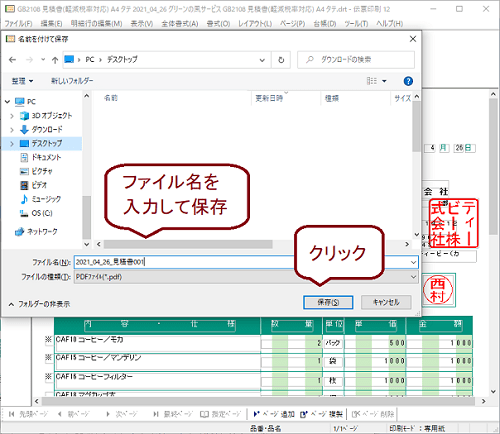
- [名前を付けて保存] 画面が表示されます。ファイル名を確認(必要に応じて変更)し、【保存】をクリックします。
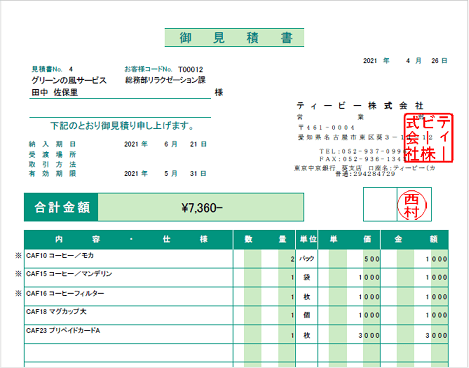
- 自動的にPDFファイルが起動・表示されたら完了です。
PDF書き出し時のご注意
- お使いのプリンタ・バーコードリーダーによっては、バーコードを読み取れない場合があります。必ず確認してからご利用ください
- 「罫線描画」機能の「塗りつぶし」には対応していません。
-
書き出しできる画像の形式は下記のとおりです。
BMPファイル ファイル形式:Windows 、色数:1bit・4bit・8bit・24bit、RLE圧縮非対応
JPGファイル グレースケール・RGBカラー・CMYKカラー
GIFファイル 透過GIF、GIFアニメーションには対応していません。
-
対応フォントはMSゴシック・MS Pゴシック・MS明朝・MS P明朝の4種類です。他のフォントが設定されているときは、上記のいずれかのフォントに変更してください。
またPDFの表示は、Adobe Acrobat Readerを前提にしています。その他ブラウザ等による表示ではフォントが変更される場合があります。
- 外字には対応していません。
- 用紙に色が付いている場合は画像の背景は白くなります。
- 画像(ロゴや担当者印など)が重なり合っていると、PDF上では重なり合っている下の画像が表示されません。
- 縦書き文書で、文字によってはフォーム画面と異なる向きで書き出される場合があります。あらかじめご確認下さい。
|
この回答は役に立ちましたか?
ご回答ありがとうございました

その他ご質問はこちらまで »