伝票印刷 11 のQ&A
『伝票印刷 11』についてよくあるご質問をご紹介します。
この製品はサポートを終了しています(お問い合わせの回答は、サポート中時期に確認した内容です。現在、弊社では動作確認しておりません)。安心してご利用いただくには現行製品をお求めください。購入はこちらから »
 後継製品『伝票印刷 13』の詳しい製品説明はこちら
 |
Excel(またはAccess、テキスト形式、XML)に日付データ(例:「2022/02/16」など)があるのですが、フォーム上の3つの「年」「月」「日」スペースに分割して読み込みたい
|
 |
下記の手順にて「列の分割」をすると、フォーム上の3つのスペースに分割し読み込む事が可能です。
※元データは書き換わりません。
- フォーム画面の[ファイル]-[データの読み込み(エクセル/アクセス/テキスト/XML)]をクリックし、
「スペースとデータの対応づけ」画面を表示します。詳細は「Excel(またはAccess、テキスト形式、XML)のデータをフォーム上に読み込みたい」の1~7をご覧ください。
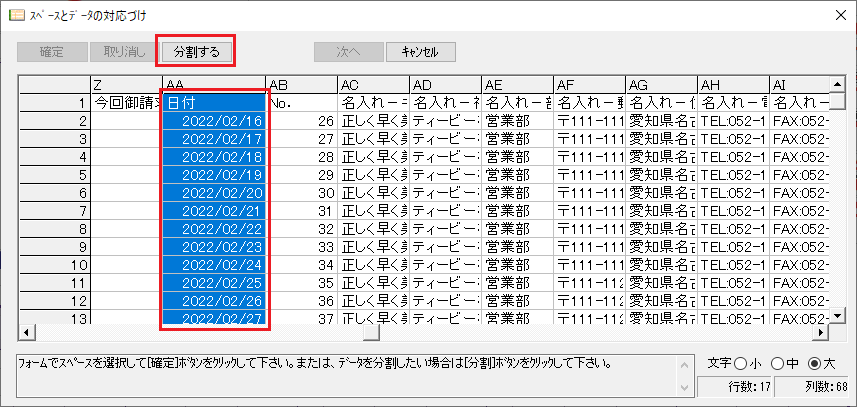
- 「スペースとデータの対応づけ」画面にて分割したいデータ(例:「2022/02/16」など)をクリックして反転させます。【分割する】をクリックします。
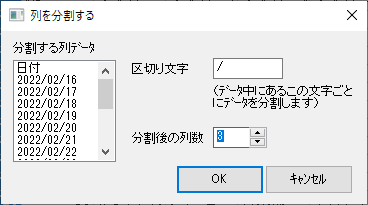
- 「列を分割する」画面が表示されます。「区切り文字」「分割後の列数」を設定して【OK】をクリックします。
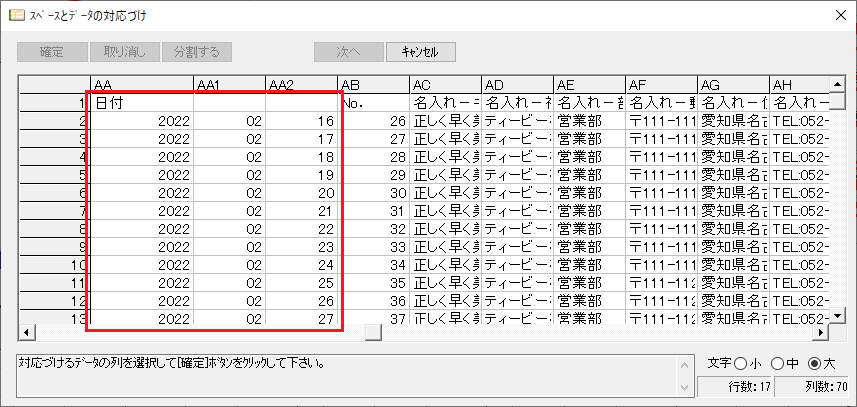
- 「スペースとデータの対応づけ」画面にてデータが分割して表示されます。
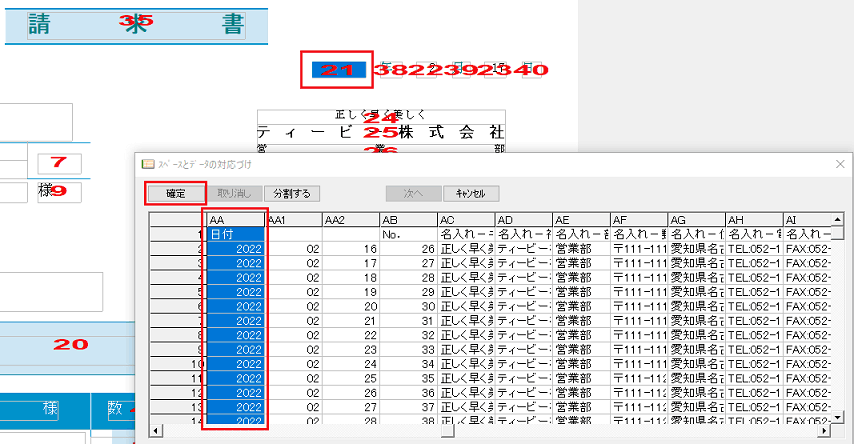
- 分割したデータの列(縦の並び)と、フォームのスペースとを関連付けます。(分割したデータの列と対応するスペースとをそれぞれクリックし、両方反転させた状態で【確定】をクリックします。)
- 続けて「Excel(またはAccess、テキスト形式、XML)のデータをフォーム上に読み込みたい」の8~を行ってください。
|
この回答は役に立ちましたか?
ご回答ありがとうございました

その他ご質問はこちらまで »